



button-texticon-angleicon-arrow-bottomicon-arrow-footericon-arrow-lefticon-checkicon-circleicon-closeicon-crossicon-facebookicon-hatebuicon-instagramicon-lineicon-linked_inicon-mailicon-pinteresticon-plan-01icon-plan-02icon-plan-03icon-pocketicon-tagicon-twittericon-youtubelogo-simple
now
Change the illustration style
You can switch the site’s illustrations
to match your taste!
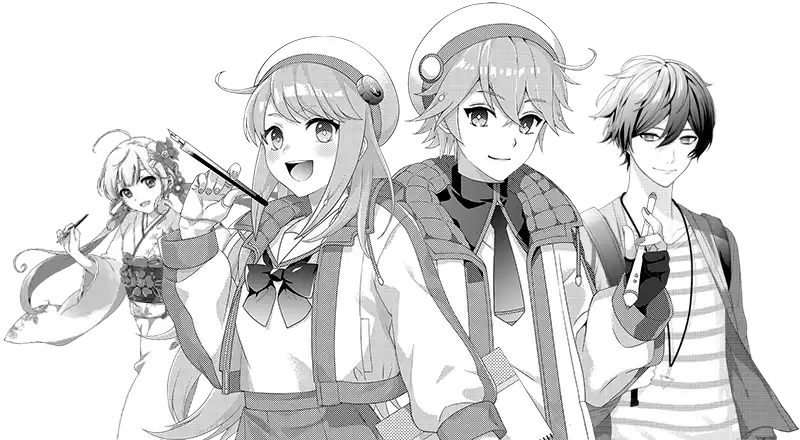
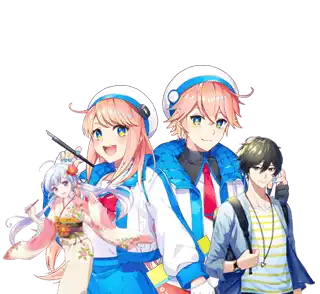
Style changed to
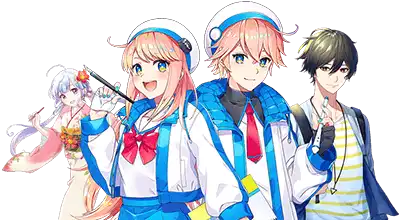
Various Styles.
Style changed to
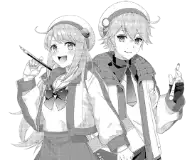
Manga.
Style changed to
Super Deformed.

操作案内|オンライン体験を充実したものにしよう

オンラインでの当イラスト・マンガ教室の講座を受講される方へ。

画面の操作がある程度わかっていると、より実際のレッスンの流れやレッスンの価値がお分かり頂けるため、

より体験、レッスン自体が充実したものにきっとなるはずです。そのため下記の操作案内を事前に共有しておきますので、当日に向けてぜひ参考にしてください。

オンライン受講画面の使い方を徹底解説!

受講する環境を整えよう

操作案内|オンライン体験を充実したものにしよう
講師が教える大事なポイント
POINT 必ず必要なもの
良好なインターネット環境(wifi)、受講端末(パソコン、スマホ、タブレットのいづれか)※パソコンの場合はWEBカメラの用意を推奨
POINT アナログ(鉛筆・紙)等で絵を描きたい方
筆記用具、紙(落書き帳など)
POINT デジタルで受講する場合
作画ソフト

つぎに受講する画面をだせるようにしよう

受講画面が出せないと、体験レッスンが受講できません。受講画面の出し方は、メールアドレスに教室から送信されたリンクをクリックする必要があります。

オンラインレッスンの流れ

メール件名:オンライン体験講座URLのご案内


メール件名:オンライン体験講座URLのご案内

上記の件名で送信されています。もしメールアドレスに体験受講用のURLがついていない場合は、教室まで一度ご連絡くださいませ。
※パソコンで受講される方はパソコンでURLをクリックする必要があります。

URLをクリックした後は・・・

パソコンで受講する方
STEP01 teamsアプリのインストール
このような画面が表示されるため、Windowsアプリをダウンロードしてインストールしよう
STEP02 teamsインストール後に再度URLを開く
メールに届いた体験用URLを開こう
STEP03 画面内の入力欄にお名前を入力し、「今すぐ参加」をクリックしよう
カメラとマイクのチェックをオンにしよう
STEP04 レッスン画面を体験開始10分~5分前には開いて講師を待つ
上記のような画面が表示されるため、この画面のようにしてお待ち下さい。
スマートフォンなどで受講する場合
STEP01 teamsのアプリをインストールしよう
アプリストアでteamsと検索してteamsのアプリをインストールしよう
STEP02 体験用URLを開こう
メールで送付された体験用URLをクリックします※wifiにつながっているのを確認しましょう
STEP03 「ゲストとして参加」をクリックしてください。
ゲストとして参加頂きます。
STEP04 名前を入力して、「会議に参加」をクリック
お名前を入力して会議室に入ります。 ※体験予定時間の5~10分前には入室してお待ち下さいませ。 例)10時~の体験レッスンの場合、9時50分~前後にはご入室頂いております
STEP05 体験開始まで待機する
このような画面が表示されるため、この画面のようにしてお待ち下さい。 ※カメラやマイクがついている方はオンにしてお待ち下さい。相手のお顔や声が聞こえないと、講師もコミュニケーションがうまく取れないため、ご注意下さい。何卒宜しくお願い申し上げます。

体験レッスン中の操作方法を解説

操作方法その1:講師に作品を送りたいときは?

パソコンで受講される場合

STEP01 アナログで受講される場合
アナログで受講されたい方はカメラに作品をかざしてください。
STEP02 デジタルで受講される場合
作品を開いた後に、画面右上の共有ボタンを選択後、共有したいウィンドウを選択する

スマホなどで受講される場合

STEP01 ・・・のボタンを押そう
作品を共有するにはこの・・・のボタンをまず押してメニュー一覧を出しましょう。
STEP02 メニュー一覧から共有方法を選んでタップしよう
メニュー一覧では、写真を共有、ビデオを共有、画面を共有の3つが出てきます。 作品を共有したい場合は、写真として携帯に入っている場合は「写真を共有」を押しましょう。 もしibis paintなど作画画面を先生に見せたい場合は、「画面を共有」を押して下さい。
STEP03 絵や画面を選んで共有完了!
絵を共有する場合は、このような画面がでるので、下記のボタンを押して一覧から作品を選択しよう 写真を一覧からteamsで選ぶ画面 写真をその場で撮ることもできますが、事前にスクリーンショットでも良いのでスマホに保存しておきましょう。
STEP04 画面を共有した場合は
この「ブロードキャストを開始」を押すと、自分のスマホの画面が先生に共有できます。 ボタンを押すとホーム画面に自動的にもどりますので、そのまま見せたいアプリを開いてください。 共有終了後は再度、Teamsのアプリをもどって開いてください。